Domain regionalreport.de kaufen?
Wir ziehen mit dem Projekt
regionalreport.de um.
Sind Sie am Kauf der Domain
regionalreport.de interessiert?
domain@kv-gmbh.de · 0541-91531010
Domain regionalreport.de kaufen?
Wie kann man den Zoom-Hintergrund verwischen?
Um den Zoom-Hintergrund zu verwischen, kannst du entweder eine virtuelle Hintergrundunschärfe verwenden, die von Zoom bereitgestellt wird, oder du kannst eine Software von Drittanbietern wie OBS Studio verwenden, um den Hintergrund zu verwischen, bevor du ihn als virtuellen Hintergrund in Zoom verwendest. Eine andere Möglichkeit besteht darin, eine physische Unschärfe wie einen Diffusor oder eine matte Folie auf deine Webcam zu legen, um den Hintergrund zu verwischen. **
Kann man bei Zoom Anwendungen im Hintergrund sehen?
Ja, bei Zoom können Anwendungen im Hintergrund gesehen werden. Es gibt die Möglichkeit, den Bildschirm während eines Meetings zu teilen, sodass andere Teilnehmer die Anwendung sehen können, die du im Hintergrund geöffnet hast. Dies kann nützlich sein, um Präsentationen oder andere Inhalte zu teilen. **

Ähnliche Suchbegriffe für Optik-Zoom
Top-Angebote
Produkte zum Begriff Optik-Zoom:
-
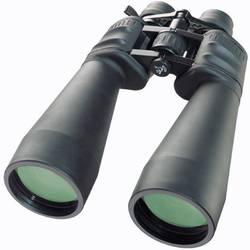
Bresser Optik Zoom-Fernglas Spezial Zoomar 12 - 36 x 70 mm Porro Schwarz 1663670Das Bresser Spezial-Zoomar 12 - 36 x 70 Fernglas liefert eine faszinierend scharfe Bilddarstellung. Durch die speziell aufeinander abgestimmten Okularsysteme ist die variable Vergrößerung über den Zoom-Hebel stufenlos einstellbar. Dank der FMC-vergüteten BaK-4 Optik werden auch in hohen Vergrößerungsbereichen noch randscharfe und brillante Bilder erzielt. Die griffige, ergonomische Gummiarmierung sorgt für ruhigen Halt. Natürlich ist der Anschluss eines Stativs bei diesen Modellen möglich.189,99 €*Versand: 0,00 €Sichere Weiterleitung zum Anbieter

-
Warum funktioniert der virtuelle Hintergrund bei Zoom nicht?
Es gibt mehrere mögliche Gründe, warum der virtuelle Hintergrund bei Zoom nicht funktioniert. Einer der häufigsten Gründe ist, dass der Computer oder das Gerät, auf dem Zoom verwendet wird, nicht über ausreichende Hardwareanforderungen verfügt, um den virtuellen Hintergrund zu unterstützen. Ein weiterer Grund könnte sein, dass die Zoom-Anwendung nicht auf dem neuesten Stand ist und ein Update erforderlich ist. Schließlich kann es auch sein, dass die Einstellungen in Zoom nicht korrekt konfiguriert sind und der virtuelle Hintergrund daher nicht aktiviert werden kann. **
-
Wie kann man bei Zoom den Hintergrund ändern?
Um den Hintergrund in Zoom zu ändern, klicken Sie zuerst auf das Symbol "Pfeil nach oben" neben der Schaltfläche "Video starten/stoppen". Wählen Sie dann die Option "Hintergrundeffekte". Dort können Sie entweder einen virtuellen Hintergrund auswählen oder Ihr eigenes Bild hochladen. Sie können auch während eines Meetings auf das Symbol "Mehr" klicken und dann die Option "Hintergrundeffekte" auswählen, um den Hintergrund zu ändern. Stellen Sie sicher, dass Ihr Computer die Mindestanforderungen für virtuelle Hintergründe erfüllt, um ein optimales Ergebnis zu erzielen. **
-
"Wie kann ich in Zoom den Hintergrund ändern?"
Um den Hintergrund in Zoom zu ändern, klicke auf das Symbol "Hintergrund" während eines Meetings. Wähle dann entweder einen virtuellen Hintergrund aus der Galerie oder lade ein eigenes Bild hoch. Stelle sicher, dass deine Kamera und dein Computer die Mindestanforderungen für virtuelle Hintergründe erfüllen. **
-
Kann der Host bei Zoom private Nachrichten lesen?
Kann der Host bei Zoom private Nachrichten lesen? Nein, als Host hat man normalerweise keine Möglichkeit, private Nachrichten zwischen Teilnehmern zu lesen. Die privaten Chats sind nur für diejenigen sichtbar, die sie senden und empfangen. Der Host kann jedoch den allgemeinen Chat verfolgen und moderieren, um sicherzustellen, dass die Kommunikation angemessen ist. Es ist wichtig, dass die Teilnehmer sich bewusst sind, dass ihre privaten Nachrichten in Zoom in der Regel vertraulich bleiben. **


Wie kann ich in Zoom einen virtuellen Hintergrund einstellen?
Um einen virtuellen Hintergrund in Zoom einzustellen, klicken Sie auf das Symbol "Hintergrund & Filter" während eines Meetings. Wählen Sie dann einen voreingestellten Hintergrund oder laden Sie Ihr eigenes Bild hoch. Stellen Sie sicher, dass Ihr Computer die Mindestanforderungen für virtuelle Hintergründe erfüllt. **
Wie kann ich in Zoom eine virtuelle Hintergrund ändern?
Um den virtuellen Hintergrund in Zoom zu ändern, klicken Sie auf das Symbol "Virtueller Hintergrund" während eines Meetings. Wählen Sie dann entweder einen der vorgegebenen Hintergründe aus oder laden Sie ein eigenes Bild hoch. Stellen Sie sicher, dass Ihr Computer die Mindestanforderungen für virtuelle Hintergründe erfüllt, um ein optimales Ergebnis zu erzielen. **
Top-Angebote
Produkte zum Begriff Optik-Zoom:
-
moex Snap Bag Motorola One Zoom Handytasche Gürtel Leder Optikmoex Snap Bag für Motorola One Zoom – Stilvolle Handy-Gürteltasche aus Kunstleder Robust, praktisch und elegant – die klappbare Gürteltasche für sicheren Halt. Die moex Snap Bag ist eine edle Handytasche aus PU-Leder, die dein Motorola One Zoom zuverlässig schützt. Dank Gürtelclip und Gürtelschlaufe kann die Quer-Tasche bequem am Gürtel befestigt werden. Die klappbare Lederhülle bietet schnellen Zugriff, während das weiche Innenfutter Kratzer verhindert. Mit ihrem zeitlosen Flipcase-Design ist sie ideal für den Alltag, Reisen oder die Arbeit. Highlights BESTER SCHUTZ Die magnetische Verschlusslasche verhindert effektiv das Herausfallen des Telefons. Durch den Gürtel-Clip und die Schlaufe auf der Rückseite kann man sie zudem problemlos befestigen. HOCHWERTIGES MATERIAL Die Handytasche aus robustem PU-Leder ist auf der Innenseite mit weichem Filz versehen, um das Motorola One-Zoom rundum bestmöglich vor Beschädigungen zu schützen. STILVOLL + PRAKTISCH Funktionalität und Design kommen bei diesem Etui zusammen. Es überzeugt besonders durch präzises Design und Langlebigkeit, wobei die hervorragende Qualität für sich spricht. WIDERSTANDSFÄHIG Von vorne und hinten ist das Moto One Zoom in dieser Gürteltasche komplett sicher. Dem Gerät kann in der stoßfesten Schutzhülle auch bei einem Sturz nichts passieren. PREMIUM ZUBEHÖR Durch den starken Magnet kann die widerstandsfähige Schutztasche mit nur einem Griff ganz leicht geöffnet und das Smartphone binnen Sekunden eingesetzt und herausgeholt werden. Ausgezeichneter Rundumschutz mit vielen praktischen Funktionen, verpackt in einem edlen Design – Ihr perfekter täglicher Begleiter.22,39 €*Versand: 0,00 €Sichere Weiterleitung zum Anbieter
-
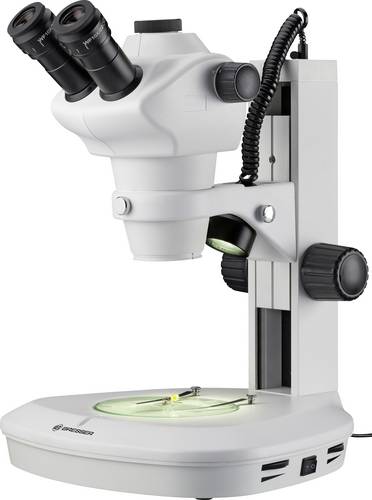
Bresser Optik 5806200 Science ETD-201 Trino Zoom Stereomikroskop Trinokular 50 x Auflicht, DurchlichtDas BRESSER Science ETD-201 ist ein optisch hochqualitatives Stereo Auflicht- und Durchlicht-Mikroskop. Es eignet sich für den Einsatz in der Medizin, in der Land- und Forstwirtschaft, in der Kriminalistik, in wissenschaftlichen Forschungsinstituten und Schulen ebenso wie zur Montage und Kontrolle kleiner Bauteile in der Feinmechanik und Elektronik. Der besonders breit ausgeführte Standfuß mit Objekttisch und der außerordentlich weite Höhenverstellbereich erlauben die Betrachtung auch von größeren Objekten. Das Instrument verfügt über eine LED Auflicht- und eine Durchlichtbeleuchtung , die einzeln oder kombiniert eingesetzt und jeweils stufenlos geregelt werden können. Der Auflicht-Einfallswinkel ist besonders benutzerfreundlich verstellbar und arretierbar. Mit wechselbaren Weitfeld-Okularen (WF10x) und einem 6.25-fach Stereo-Zoomobjektiv (0,8x-5x) wird ein kontinuierlicher Vergrößerungsbereich von 8x bis 50x realisiert. Der Augenabstand und der Dioptrienausgleich sind individuell einstellbar. Der trinokulare Mikroskopkopf lässt sich um 360° drehen und verfügt über zwei um 45° geneigte Okularstutzen sowie einen separaten Kameratubus für den Anschluss einer C-Mount Kamera, bzw. MikroCam. Neben dem Netzteil, kann das Mikroskop auch mit dem beiliegenden USB-Kabel mit Strom versorgt werden.779,00 €*Versand: 0,00 €Sichere Weiterleitung zum Anbieter
-
Bresser Optik Zoom-Fernglas Spezial Zoomar 12 - 36 x 70 mm Porro Schwarz 1663670Das Bresser Spezial-Zoomar 12 - 36 x 70 Fernglas liefert eine faszinierend scharfe Bilddarstellung. Durch die speziell aufeinander abgestimmten Okularsysteme ist die variable Vergrößerung über den Zoom-Hebel stufenlos einstellbar. Dank der FMC-vergüteten BaK-4 Optik werden auch in hohen Vergrößerungsbereichen noch randscharfe und brillante Bilder erzielt. Die griffige, ergonomische Gummiarmierung sorgt für ruhigen Halt. Natürlich ist der Anschluss eines Stativs bei diesen Modellen möglich.189,99 €*Versand: 0,00 €Sichere Weiterleitung zum Anbieter
-
Wie kann man den Zoom-Hintergrund verwischen?
Um den Zoom-Hintergrund zu verwischen, kannst du entweder eine virtuelle Hintergrundunschärfe verwenden, die von Zoom bereitgestellt wird, oder du kannst eine Software von Drittanbietern wie OBS Studio verwenden, um den Hintergrund zu verwischen, bevor du ihn als virtuellen Hintergrund in Zoom verwendest. Eine andere Möglichkeit besteht darin, eine physische Unschärfe wie einen Diffusor oder eine matte Folie auf deine Webcam zu legen, um den Hintergrund zu verwischen. **
-
Kann man bei Zoom Anwendungen im Hintergrund sehen?
Ja, bei Zoom können Anwendungen im Hintergrund gesehen werden. Es gibt die Möglichkeit, den Bildschirm während eines Meetings zu teilen, sodass andere Teilnehmer die Anwendung sehen können, die du im Hintergrund geöffnet hast. Dies kann nützlich sein, um Präsentationen oder andere Inhalte zu teilen. **
-
Warum funktioniert der virtuelle Hintergrund bei Zoom nicht?
Es gibt mehrere mögliche Gründe, warum der virtuelle Hintergrund bei Zoom nicht funktioniert. Einer der häufigsten Gründe ist, dass der Computer oder das Gerät, auf dem Zoom verwendet wird, nicht über ausreichende Hardwareanforderungen verfügt, um den virtuellen Hintergrund zu unterstützen. Ein weiterer Grund könnte sein, dass die Zoom-Anwendung nicht auf dem neuesten Stand ist und ein Update erforderlich ist. Schließlich kann es auch sein, dass die Einstellungen in Zoom nicht korrekt konfiguriert sind und der virtuelle Hintergrund daher nicht aktiviert werden kann. **
-
Wie kann man bei Zoom den Hintergrund ändern?
Um den Hintergrund in Zoom zu ändern, klicken Sie zuerst auf das Symbol "Pfeil nach oben" neben der Schaltfläche "Video starten/stoppen". Wählen Sie dann die Option "Hintergrundeffekte". Dort können Sie entweder einen virtuellen Hintergrund auswählen oder Ihr eigenes Bild hochladen. Sie können auch während eines Meetings auf das Symbol "Mehr" klicken und dann die Option "Hintergrundeffekte" auswählen, um den Hintergrund zu ändern. Stellen Sie sicher, dass Ihr Computer die Mindestanforderungen für virtuelle Hintergründe erfüllt, um ein optimales Ergebnis zu erzielen. **
Ähnliche Suchbegriffe für Optik-Zoom
-
"Wie kann ich in Zoom den Hintergrund ändern?"
Um den Hintergrund in Zoom zu ändern, klicke auf das Symbol "Hintergrund" während eines Meetings. Wähle dann entweder einen virtuellen Hintergrund aus der Galerie oder lade ein eigenes Bild hoch. Stelle sicher, dass deine Kamera und dein Computer die Mindestanforderungen für virtuelle Hintergründe erfüllen. **
-
Kann der Host bei Zoom private Nachrichten lesen?
Kann der Host bei Zoom private Nachrichten lesen? Nein, als Host hat man normalerweise keine Möglichkeit, private Nachrichten zwischen Teilnehmern zu lesen. Die privaten Chats sind nur für diejenigen sichtbar, die sie senden und empfangen. Der Host kann jedoch den allgemeinen Chat verfolgen und moderieren, um sicherzustellen, dass die Kommunikation angemessen ist. Es ist wichtig, dass die Teilnehmer sich bewusst sind, dass ihre privaten Nachrichten in Zoom in der Regel vertraulich bleiben. **
-
Wie kann ich in Zoom einen virtuellen Hintergrund einstellen?
Um einen virtuellen Hintergrund in Zoom einzustellen, klicken Sie auf das Symbol "Hintergrund & Filter" während eines Meetings. Wählen Sie dann einen voreingestellten Hintergrund oder laden Sie Ihr eigenes Bild hoch. Stellen Sie sicher, dass Ihr Computer die Mindestanforderungen für virtuelle Hintergründe erfüllt. **
-
Wie kann ich in Zoom eine virtuelle Hintergrund ändern?
Um den virtuellen Hintergrund in Zoom zu ändern, klicken Sie auf das Symbol "Virtueller Hintergrund" während eines Meetings. Wählen Sie dann entweder einen der vorgegebenen Hintergründe aus oder laden Sie ein eigenes Bild hoch. Stellen Sie sicher, dass Ihr Computer die Mindestanforderungen für virtuelle Hintergründe erfüllt, um ein optimales Ergebnis zu erzielen. **
* Alle Preise verstehen sich inklusive der gesetzlichen Mehrwertsteuer und ggf. zuzüglich Versandkosten. Die Angebotsinformationen basieren auf den Angaben des jeweiligen Shops und werden über automatisierte Prozesse aktualisiert. Eine Aktualisierung in Echtzeit findet nicht statt, so dass es im Einzelfall zu Abweichungen kommen kann. ** Hinweis: Teile dieses Inhalts wurden von KI erstellt.