Domain regionalreport.de kaufen?
Wir ziehen mit dem Projekt
regionalreport.de um.
Sind Sie am Kauf der Domain
regionalreport.de interessiert?
domain@kv-gmbh.de · 0541-91531010
Domain regionalreport.de kaufen?
Wie erstellt man ein professionelles 10-Fakten-Video?
Um ein professionelles 10-Fakten-Video zu erstellen, solltest du zunächst eine gründliche Recherche zu deinem Thema durchführen. Wähle dann die wichtigsten Fakten aus und erstelle ein Skript für dein Video. Achte darauf, dass du klare und prägnante Informationen präsentierst und visuelle Elemente wie Grafiken oder Bilder verwendest, um das Video interessanter zu gestalten. Schließlich solltest du das Video mit einer professionellen Videobearbeitungssoftware schneiden und mit Musik oder Voice-Over versehen, um eine hochwertige Produktion zu erreichen. **
Wie mache ich ein Video als Hintergrund?
Um ein Video als Hintergrund einzurichten, musst du zuerst das Video auswählen, das du verwenden möchtest. Stelle sicher, dass das Video die richtige Auflösung und Länge hat, um als Hintergrund geeignet zu sein. Anschließend musst du das Video in das gewünschte Format konvertieren, z.B. MP4. Danach kannst du das Video als Hintergrund in deinen Einstellungen oder über eine spezielle Software auf deinem Computer oder Smartphone festlegen. Stelle sicher, dass das Video nicht zu ablenkend ist und gut mit dem Rest deines Designs oder Layouts harmoniert. **

Ähnliche Suchbegriffe für Video
Top-Angebote
Produkte zum Begriff Video:
-
StarTech HDMI Over Cat5 Video Extender (Extender, Video Switch), Video ConverterDer HDMI Over Cat5 Video Extender von StarTech ermöglicht die Übertragung von HDMI-Signalen über standardmässige CAT5e- oder CAT6-Kabel bis zu einer Entfernung von 100 Metern. Dieses Gerät unterstützt sowohl Ultra HD- als auch Full HD-Auflösungen, einschliesslich 4K und 1080p, und bietet eine hervorragende Lösung für Anwendungen in der digitalen Beschilderung. Der Extender ist mit RS232- und Infrarotsteuerung ausgestattet, was eine flexible Steuerung und Integration in bestehende Systeme ermöglicht. Die Verwendung von HDBaseT-Technologie sorgt für eine latenzfreie Videoverteilung und ermöglicht die Übertragung von unkomprimiertem HDMI-Audio und -Video zusammen mit zusätzlichen Signalen. Der Lieferumfang umfasst eine Fernbedienung, die die Bedienung des Geräts erleichtert. - Unterstützt Ultra HD und Full HD Auflösungen (4K/1080p) - Übertragung von HDMI-Signalen über bis zu 100 Meter CAT5e/6-Kabel - Integrierte RS232- und Infrarotsteuerung für flexible Anwendungen - HDBaseT-Technologie für latenzfreie Videoverteilung - Einfache Installation mit einem einzigen Kabel für Video und Steuerung.611,90 €*Versand: 0,00 €Sichere Weiterleitung zum Anbieter
-
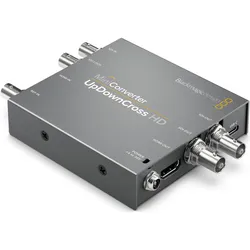
Blackmagic UpDownCross (Video Switch), Video ConverterVerwenden Sie den Mini-Konverter UpDownCross HD von Blackmagic Design, um automatisch zwischen jedem SD- und HD-Videoformat zu wechseln, mit Unterstützung für Signale bis zu 1080p60. Der Konverter verfügt über einen 3G/HD/SD-SDI-Eingang, zwei 3G/HD/SD-SDI-Ausgänge und einen Durchschleifausgang, einen HDMI-Eingang und einen HDMI-Ausgang. Dieser vielseitige Konverter unterstützt die Skalierung für Computer-DVI-Auflösungen über den HDMI-Eingang, so dass Sie HDMI-Computer an SDI-Projektoren anschliessen können. Zu den Funktionen gehören automatische Signalerkennung, Referenz-Eingang, Wiedereinschalten und Audio-Verzögerung für die A/V-Synchronisation. Die Einstellungen können einfach über die grafisch dargestellten Funktionsschalter oder über die OS X/Windows kompatible Konvertersoftware geändert werden. Dieser kompakte Umrichter verfügt über ein robustes Metallgehäuse und beinhaltet ein 12V-Universalnetzteil mit verriegelbarem Anschluss, um ein versehentliches Trennen zu verhindern.169,00 €*Versand: 0,00 €Sichere Weiterleitung zum Anbieter

-
Wo kann ich bei einem YouTube-Video die Statistiken sehen?
Um die Statistiken eines YouTube-Videos einzusehen, musst du der Eigentümer oder Administrator des Kanals sein. Gehe auf die YouTube Studio-Website, wähle den gewünschten Kanal aus und klicke auf "Analytics". Dort findest du detaillierte Informationen zu den Aufrufen, der Zuschauerbindung und anderen Statistiken deiner Videos. **
-
Wie kann man ein Video als Hintergrund machen?
Um ein Video als Hintergrund zu verwenden, musst du zunächst sicherstellen, dass das Video die richtige Größe und Auflösung hat, um als Hintergrundbild zu dienen. Dann musst du das Video in das gewünschte Format konvertieren, das von deiner Website oder Anwendung unterstützt wird. Anschließend kannst du das Video als Hintergrund einfügen, indem du den entsprechenden HTML- oder CSS-Code verwendest. Stelle sicher, dass das Video nicht zu groß ist, um die Ladezeit deiner Website nicht zu beeinträchtigen. **
-
Wie kann ich ein Video als Hintergrund machen?
Um ein Video als Hintergrund zu erstellen, musst du zuerst sicherstellen, dass das Video die richtige Größe und Auflösung hat, um als Hintergrundbild zu dienen. Dann musst du das Video in ein geeignetes Format konvertieren, das von deiner Webseite oder deinem Design-Tool unterstützt wird. Anschließend kannst du das Video als Hintergrund in deine Webseite oder dein Design-Tool einbinden, indem du den entsprechenden Code oder die entsprechenden Einstellungen verwendest. Vergiss nicht, die Lautstärke und die Wiederholungseinstellungen des Videos anzupassen, damit es optimal als Hintergrund fungiert. **
-
Wie entferne ich den Hintergrund in einem Video?
Um den Hintergrund in einem Video zu entfernen, gibt es verschiedene Möglichkeiten. Eine Option ist die Verwendung einer Videobearbeitungssoftware wie Adobe Premiere Pro oder Final Cut Pro, die Funktionen zum Freistellen von Objekten oder zum Ersetzen des Hintergrunds bietet. Eine andere Möglichkeit ist die Verwendung von Online-Tools wie Remove.bg oder Unscreen, die automatisch den Hintergrund aus einem Video entfernen können. Es ist wichtig zu beachten, dass die Qualität des Ergebnisses von der Komplexität des Hintergrunds und der Genauigkeit der Freistellung abhängt. **


Wie entferne ich den Hintergrund aus einem Video?
Um den Hintergrund aus einem Video zu entfernen, kannst du eine Videobearbeitungssoftware verwenden, die über eine Funktion zum Freistellen oder zum Entfernen des Hintergrunds verfügt. Du musst den gewünschten Bereich markieren und dann den Hintergrund entfernen. Anschließend kannst du den freigestellten Bereich in ein neues Video einfügen oder den Hintergrund durch einen anderen ersetzen. **
Wie kann man den Hintergrund im Video ändern?
Um den Hintergrund in einem Video zu ändern, gibt es verschiedene Möglichkeiten. Eine Option ist die Verwendung von Video-Editing-Software wie Adobe Premiere Pro oder Final Cut Pro, um den Hintergrund zu entfernen und durch einen anderen zu ersetzen. Eine andere Möglichkeit ist die Verwendung von spezieller Software wie dem Green Screen- oder Chroma Key-Effekt, bei dem ein grüner oder blauer Hintergrund verwendet wird, der dann in der Nachbearbeitung durch einen anderen Hintergrund ersetzt wird. **
Top-Angebote
Produkte zum Begriff Video:
-
Nedis video / audio adaptor - S-Video / composite video / audioVideo-/Audio-Adapter wandelt S-Video, Composite-Video und Audio von RCA-Ausgängen über einen schaltbaren 21-poligen SCART-Stecker (männlich) in einen TV-SCART-Eingang um. Nedis Video-/Audio-Adapter - S-Video / Composite-Video / Audio ist zum Anschluss von Geräten mit 3x RCA- oder S-Video-Ausgang an den SCART-Eingang Ihres TVs konzipiert und bietet eine praktische Möglichkeit, ältere Videoquellen mit kompatiblen Displays zu verbinden. Unterstützte Schnittstelle: S-Video / Composite-Video / Audio Stecker: 21-poliger SCART-Stecker (männlich) Andere Seite: 3x RCA-Buchse (weiblich) + 4-polige Mini-DIN-Buchse (weiblich) Vernickelter Stecker Farbe: schwarz Ideal für eine unkomplizierte TV-Anbindung, wenn Ihr Quellgerät RCA- oder S-Video-Ausgänge nutzt.4,99 €*Versand: 5,99 €Sichere Weiterleitung zum Anbieter
-
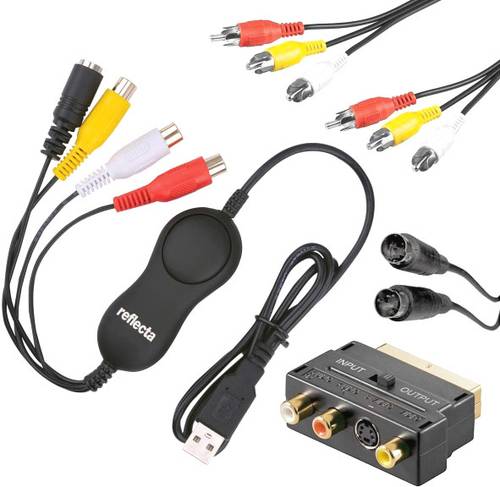
Reflecta Video Capture Set USB Video Grabber inkl. Video-BearbeitungssoftwareMit dem neuen reflecta VideoCapture Set USB lassen sich Ihre analogen Videoschätze im Handumdrehen digitalisieren. Das umfangreiche Set ermöglicht den problemlosen Anschluss alter Videorecorder und Camcorder. Zur Installation des Video-Grabbers müssen keine Treiber installiert werden. Einfach in einen USB-Port Ihres PCs einstecken und das Gerät wird automatisch wie eine USB-Kamera erkannt. Das ankommende Video- und Audiosignal kann nun mit Standard-Software wie Windows-Kamera oder QuickTime am Mac erfolgen. Speziell zum Editieren und Brennen von DVD eignet sich das beiliegende Videoschnittprogramm honestech VHS to DVD.35,30 €*Versand: 5,95 €Sichere Weiterleitung zum Anbieter
-
StarTech HDMI Over Cat5 Video Extender (Extender, Video Switch), Video ConverterDer HDMI Over Cat5 Video Extender von StarTech ermöglicht die Übertragung von HDMI-Signalen über standardmässige CAT5e- oder CAT6-Kabel bis zu einer Entfernung von 100 Metern. Dieses Gerät unterstützt sowohl Ultra HD- als auch Full HD-Auflösungen, einschliesslich 4K und 1080p, und bietet eine hervorragende Lösung für Anwendungen in der digitalen Beschilderung. Der Extender ist mit RS232- und Infrarotsteuerung ausgestattet, was eine flexible Steuerung und Integration in bestehende Systeme ermöglicht. Die Verwendung von HDBaseT-Technologie sorgt für eine latenzfreie Videoverteilung und ermöglicht die Übertragung von unkomprimiertem HDMI-Audio und -Video zusammen mit zusätzlichen Signalen. Der Lieferumfang umfasst eine Fernbedienung, die die Bedienung des Geräts erleichtert. - Unterstützt Ultra HD und Full HD Auflösungen (4K/1080p) - Übertragung von HDMI-Signalen über bis zu 100 Meter CAT5e/6-Kabel - Integrierte RS232- und Infrarotsteuerung für flexible Anwendungen - HDBaseT-Technologie für latenzfreie Videoverteilung - Einfache Installation mit einem einzigen Kabel für Video und Steuerung.611,90 €*Versand: 0,00 €Sichere Weiterleitung zum Anbieter
-
Blackmagic UpDownCross (Video Switch), Video ConverterVerwenden Sie den Mini-Konverter UpDownCross HD von Blackmagic Design, um automatisch zwischen jedem SD- und HD-Videoformat zu wechseln, mit Unterstützung für Signale bis zu 1080p60. Der Konverter verfügt über einen 3G/HD/SD-SDI-Eingang, zwei 3G/HD/SD-SDI-Ausgänge und einen Durchschleifausgang, einen HDMI-Eingang und einen HDMI-Ausgang. Dieser vielseitige Konverter unterstützt die Skalierung für Computer-DVI-Auflösungen über den HDMI-Eingang, so dass Sie HDMI-Computer an SDI-Projektoren anschliessen können. Zu den Funktionen gehören automatische Signalerkennung, Referenz-Eingang, Wiedereinschalten und Audio-Verzögerung für die A/V-Synchronisation. Die Einstellungen können einfach über die grafisch dargestellten Funktionsschalter oder über die OS X/Windows kompatible Konvertersoftware geändert werden. Dieser kompakte Umrichter verfügt über ein robustes Metallgehäuse und beinhaltet ein 12V-Universalnetzteil mit verriegelbarem Anschluss, um ein versehentliches Trennen zu verhindern.169,00 €*Versand: 0,00 €Sichere Weiterleitung zum Anbieter
-
Wie erstellt man ein professionelles 10-Fakten-Video?
Um ein professionelles 10-Fakten-Video zu erstellen, solltest du zunächst eine gründliche Recherche zu deinem Thema durchführen. Wähle dann die wichtigsten Fakten aus und erstelle ein Skript für dein Video. Achte darauf, dass du klare und prägnante Informationen präsentierst und visuelle Elemente wie Grafiken oder Bilder verwendest, um das Video interessanter zu gestalten. Schließlich solltest du das Video mit einer professionellen Videobearbeitungssoftware schneiden und mit Musik oder Voice-Over versehen, um eine hochwertige Produktion zu erreichen. **
-
Wie mache ich ein Video als Hintergrund?
Um ein Video als Hintergrund einzurichten, musst du zuerst das Video auswählen, das du verwenden möchtest. Stelle sicher, dass das Video die richtige Auflösung und Länge hat, um als Hintergrund geeignet zu sein. Anschließend musst du das Video in das gewünschte Format konvertieren, z.B. MP4. Danach kannst du das Video als Hintergrund in deinen Einstellungen oder über eine spezielle Software auf deinem Computer oder Smartphone festlegen. Stelle sicher, dass das Video nicht zu ablenkend ist und gut mit dem Rest deines Designs oder Layouts harmoniert. **
-
Wo kann ich bei einem YouTube-Video die Statistiken sehen?
Um die Statistiken eines YouTube-Videos einzusehen, musst du der Eigentümer oder Administrator des Kanals sein. Gehe auf die YouTube Studio-Website, wähle den gewünschten Kanal aus und klicke auf "Analytics". Dort findest du detaillierte Informationen zu den Aufrufen, der Zuschauerbindung und anderen Statistiken deiner Videos. **
-
Wie kann man ein Video als Hintergrund machen?
Um ein Video als Hintergrund zu verwenden, musst du zunächst sicherstellen, dass das Video die richtige Größe und Auflösung hat, um als Hintergrundbild zu dienen. Dann musst du das Video in das gewünschte Format konvertieren, das von deiner Website oder Anwendung unterstützt wird. Anschließend kannst du das Video als Hintergrund einfügen, indem du den entsprechenden HTML- oder CSS-Code verwendest. Stelle sicher, dass das Video nicht zu groß ist, um die Ladezeit deiner Website nicht zu beeinträchtigen. **
Ähnliche Suchbegriffe für Video
-
Aktuelle Entwicklungen im MedizinstrafrechtAktuelle Entwicklungen im Medizinstrafrecht , 14. Düsseldorfer Medizinstrafrechtstag , Scheinwerfer-Vorschaltgeräte & Zündgeräte > Beleuchtung , Auflage: 1. Auflage, Erscheinungsjahr: 202410, Produktform: Kartoniert, Redaktion: Arbeitsgemeinschaft Medizinrecht Im Deutschen Anwaltverein, Berlin~Institut für Rechtsfragen der Medizin, Düsseldorf, Auflage: 24001, Auflage/Ausgabe: 1. Auflage, Seitenzahl/Blattzahl: 152, Keyword: Arztrecht; Arztstrafrecht; E¿Health; Gesundheitswesen; Krankenhausrecht; Lebensschutz; Medical criminal law; Medical law; Medizinrecht; Public-private-Partnership; Strafrecht; criminal law; criminal law for doctors; healthcare; hospital law, Fachschema: Strafrecht~Gesundheitswesen~Medizin / Recht, Kriminalität~Sozialrecht, Fachkategorie: Recht des Gesundheitswesens und Medizinrecht~Medizinrechtliche Fragen, Region: Deutschland, Warengruppe: TB/Strafrecht, Fachkategorie: Straftaten gegen die Person, UNSPSC: 49019900, Warenverzeichnis für die Außenhandelsstatistik: 49019900, Verlag: Nomos Verlags GmbH, Verlag: Nomos Verlags GmbH, Produktverfügbarkeit: 02, Blätteranzahl: 154 Blätter, Länge: 227, Breite: 153, Höhe: 12, Gewicht: 262, Produktform: Kartoniert, Genre: Sozialwissenschaften/Recht/Wirtschaft, Genre: Sozialwissenschaften/Recht/Wirtschaft,49,00 €*Versand: 0,00 €Sichere Weiterleitung zum Anbieter
-
Farber, Celia: Schwerwiegende unerwünschte EreignisseSchwerwiegende unerwünschte Ereignisse , Die erschreckenden Parallelen zwischen Aids und Covid-19 , Achsschenkel > Radaufhängung, Federung & Lenkung , Erscheinungsjahr: 20250220, Autoren: Farber, Celia, Seitenzahl/Blattzahl: 416, Keyword: Manipulation; Pandemie; Pharmaindustrie; Propaganda; Zensur, Fachschema: AIDS - HIV~Corona Virus - COVID-19 - SARS-CoV-2~Virus / Corona Virus~Epidemie - Pandemie, Fachkategorie: Gesellschaft und Kultur, allgemein, Warengruppe: HC/Politikwissenschaft/Soziologie/Populäre Darst., UNSPSC: 49019900, Warenverzeichnis für die Außenhandelsstatistik: 49019900, Länge: 212, Breite: 138, Höhe: 26, Gewicht: 452, Produktform: Gebunden,23,00 €*Versand: 0,00 €Sichere Weiterleitung zum Anbieter
-
Wie kann ich ein Video als Hintergrund machen?
Um ein Video als Hintergrund zu erstellen, musst du zuerst sicherstellen, dass das Video die richtige Größe und Auflösung hat, um als Hintergrundbild zu dienen. Dann musst du das Video in ein geeignetes Format konvertieren, das von deiner Webseite oder deinem Design-Tool unterstützt wird. Anschließend kannst du das Video als Hintergrund in deine Webseite oder dein Design-Tool einbinden, indem du den entsprechenden Code oder die entsprechenden Einstellungen verwendest. Vergiss nicht, die Lautstärke und die Wiederholungseinstellungen des Videos anzupassen, damit es optimal als Hintergrund fungiert. **
-
Wie entferne ich den Hintergrund in einem Video?
Um den Hintergrund in einem Video zu entfernen, gibt es verschiedene Möglichkeiten. Eine Option ist die Verwendung einer Videobearbeitungssoftware wie Adobe Premiere Pro oder Final Cut Pro, die Funktionen zum Freistellen von Objekten oder zum Ersetzen des Hintergrunds bietet. Eine andere Möglichkeit ist die Verwendung von Online-Tools wie Remove.bg oder Unscreen, die automatisch den Hintergrund aus einem Video entfernen können. Es ist wichtig zu beachten, dass die Qualität des Ergebnisses von der Komplexität des Hintergrunds und der Genauigkeit der Freistellung abhängt. **
-
Wie entferne ich den Hintergrund aus einem Video?
Um den Hintergrund aus einem Video zu entfernen, kannst du eine Videobearbeitungssoftware verwenden, die über eine Funktion zum Freistellen oder zum Entfernen des Hintergrunds verfügt. Du musst den gewünschten Bereich markieren und dann den Hintergrund entfernen. Anschließend kannst du den freigestellten Bereich in ein neues Video einfügen oder den Hintergrund durch einen anderen ersetzen. **
-
Wie kann man den Hintergrund im Video ändern?
Um den Hintergrund in einem Video zu ändern, gibt es verschiedene Möglichkeiten. Eine Option ist die Verwendung von Video-Editing-Software wie Adobe Premiere Pro oder Final Cut Pro, um den Hintergrund zu entfernen und durch einen anderen zu ersetzen. Eine andere Möglichkeit ist die Verwendung von spezieller Software wie dem Green Screen- oder Chroma Key-Effekt, bei dem ein grüner oder blauer Hintergrund verwendet wird, der dann in der Nachbearbeitung durch einen anderen Hintergrund ersetzt wird. **
* Alle Preise verstehen sich inklusive der gesetzlichen Mehrwertsteuer und ggf. zuzüglich Versandkosten. Die Angebotsinformationen basieren auf den Angaben des jeweiligen Shops und werden über automatisierte Prozesse aktualisiert. Eine Aktualisierung in Echtzeit findet nicht statt, so dass es im Einzelfall zu Abweichungen kommen kann. ** Hinweis: Teile dieses Inhalts wurden von KI erstellt.